設備CAD・TFAS初心者向け講座 第1弾。今回は『シートタブ設定』を解説します。
数ある設備CADの中でもTFASの一番の特徴・便利な機能として「シート」という概念があります。
一般的なCADは「レイヤ」管理が基本ですが、「シート」があると情報の整理やペイント設定、表示切替などが楽に行えます。
視覚的にも非常にわかりやすいシートですが、TFASの初期設定では「編集」や「表示」などの状態が少しわかりづらいです。
TFASを始める際に最初にこの「シートタブ設定」を行いましょう。


・
1.シートの基本概念
TFASを初期状態でシート作成すると、「編集状態」と「表示状態」が白色、「非表示状態」のみ文字が薄色表示されます。
また少しわかりづらいですが、選択しているシート(カレントシート)が明るい白ペイントされて表示されます。

シートは、選択しているカレントシートに書かれたデータと、編集状態のシート内のデータを図面上で選択・編集することができます。
図面上で作図すると、選択(カレント)シート内に作図されます。
表示シートは見えるだけで選択できず、非表示にすればデータがあっても表示されません。
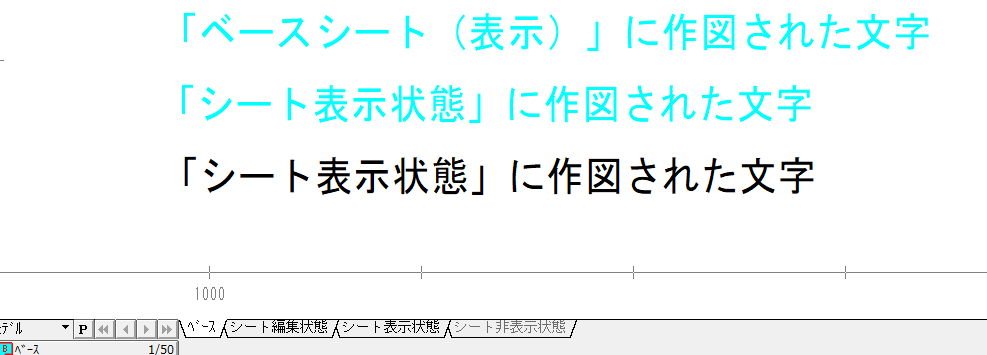
この状態で非表示シートを選択(カレント)状態にすると、非表示でもシート内のデータが表示され、カレント状態のときに限り非表示シートのデータを選択することができるようになります。
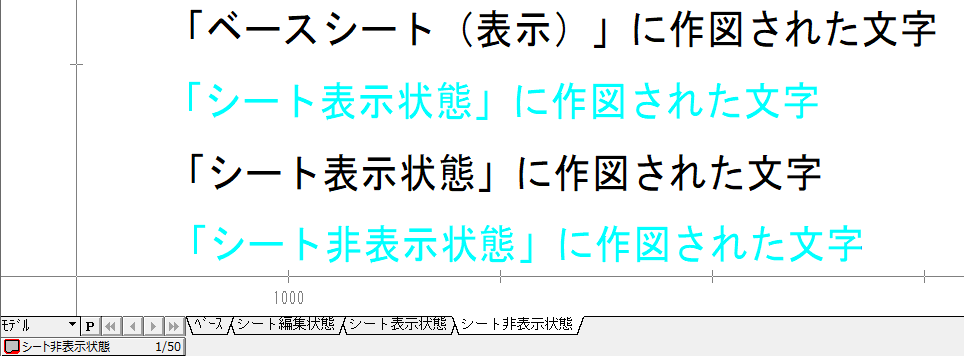
これがシートの簡単な概念になります。
特にオートキャドなどからTFASに入った方はこのシートの存在に最初苦労する方が多いようですが、結構簡単なので基本を最初につかんでしまいましょう。
・
2.シートタブ設定
TFAS初期設定ではシート毎にカレント・編集・表示・非表示の設定状況が非常にわかりづらいのが難点です。
オリジナルで設定変更ができるので、是非最初に設定変更を行いましょう。
シート上のどこでも構いませんので、マウスをシート上に置いた状態で右クリックをし『カスタマイズ』を起動します。

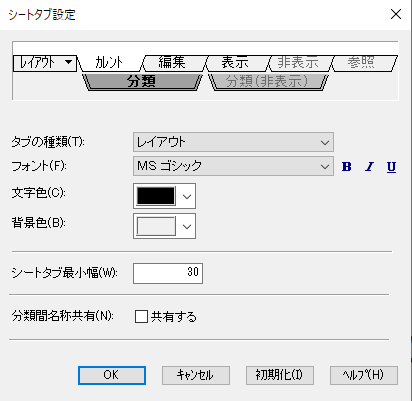
設定画面でカレント・編集などのシートの色表示を自由に設定変更することが可能です。
設定は自分がわかりやすい色設定で構いませんが、できれば編集・表示状態が一目でわかるように編集しましょう。
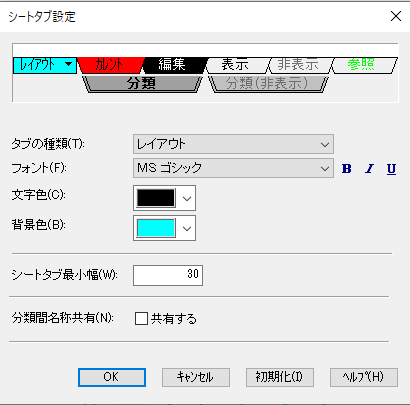
| 参考例 | 文字色 | 背景色 |
| レイアウト | 黒 | 水 |
| カレント | 黒 | 赤 |
| 編集 | 白 | 黒 |
| 表示 | 黒 | 白 |
| 非表示 | 灰 | 白 |
| 参照 | 緑 | 白 |
この設定で最初のベースをカレント状態にすると、初期設定よりもシートの状態が非常にわかりやすくなります。
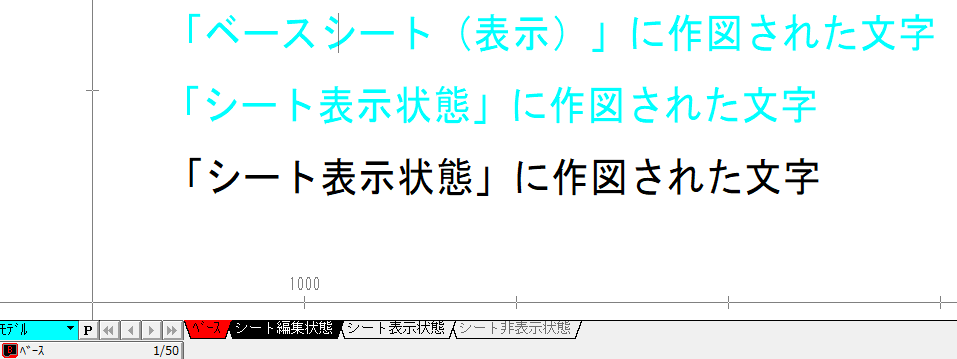
基本的な設定ですが、意外と知らないで初期状態で作業されている方を見かけることがあります。
是非自分のオリジナルでわかりやすい設定をしてみてはいかがでしょうか。
・


