
TFAS初心者向け講座・第5弾。今回は図面を保存していないでデータを閉じてしまった時の対応方法を紹介します。
初心者が最初に直面するトラブルで一番多いのが「図面を保存せずに閉じてしまった!」ではないでしょうか?
私も何度も経験ありますが、特に「断面図を閉じようとしたら間違えて平面図を消してしまった」「パソコンがフリーズしてTFASが強制終了してしまった」事例が多いのではないかと思います。
そして復旧方法を知らないがために、半日の作業を泣く泣く断念してやり直し・・・なんてことに。
復旧方法は基本機能としてありますが、一つ手順を間違えると復活できるデータも上書きされてしまう可能性があります。
急なトラブルの際にも慌てず対応できるように、各復旧方法と注意ポイント・自動保存の設定などを紹介します。


目次
自動保存の設定方法
TFASには図面を手動で保存する方法以外に、自動保存の機能がついています。
自動保存は『設定→環境設定』を開き、『環境』タブ画面にて設定が可能です。
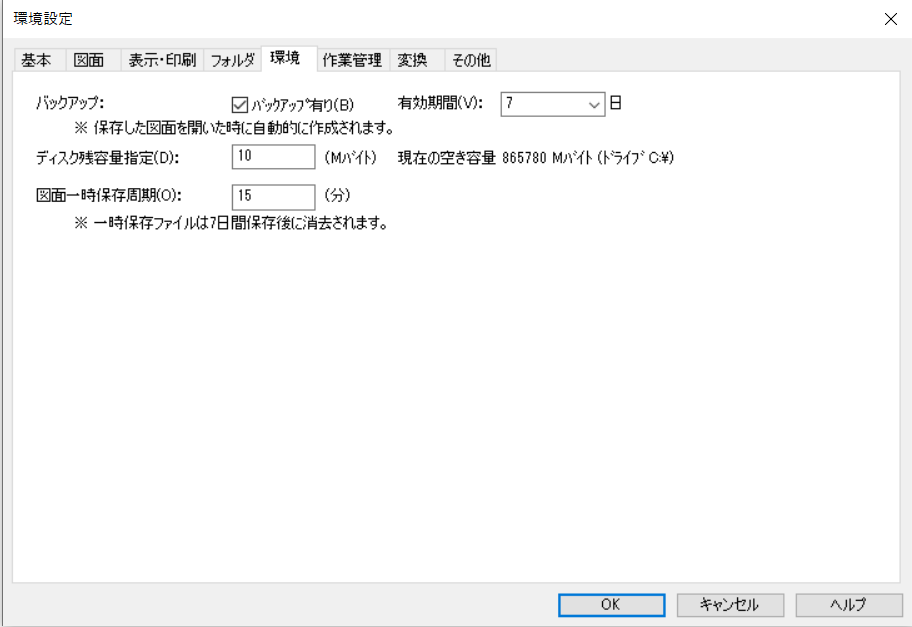
初期設定では自動保存周期が「15分」で保存期間が「7日間」になっています。
要注意ポイントとして、 むやみに自動保存の設定を短くしないこと。
図面の操作中に一瞬フリーズした経験はないでしょうか?
PCのスペックにもよりますが、自動保存はだいたい2~3秒程度の時間がかかるため、一瞬フリーズした感じになります。
保存期間を仮に「1分」に設定すると、1分毎に作業が少しフリーズし、これが意外とストレスになります。
また保存中に操作を数回行うと、TFASの処理が追い付かず強制終了されてしまう可能性もあります。
保存期間の設定は特にこだわりがなければ初期設定のままで問題ないと思います。
・
自動保存された図面の復旧方法
自動保存された図面の復旧方法はいくつかありますが、状況によって使い分ければより確実にデータ復旧が可能になります。
知らない方は必ず覚えておきましょう。
・
TFASデータの復旧方法① 未保存図面の復旧
未保存データを1つだけ100%の状態で復旧させる方法です。
『ファイル→未保存図面の復旧』で、保存をせず閉じたばかりの図面データを閉じたときの状態で復旧することができます。
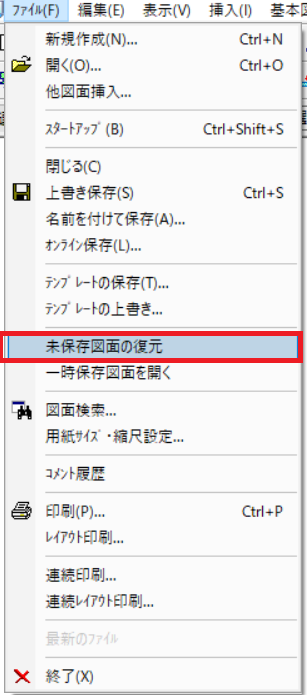
これは「1つ前に保存せず閉じた図面データを開く」コマンドになります。
この方法であれば、自動保存期間の設定に関係なく、閉じてしまった図面を100%そのまま復旧することができます。
ただ注意ポイントとして、あくまで「1つ前」の図面に限られるところです。
特に初心者の方が陥るのが、”断面図を開いた状態で間違えて平面図を閉じてしまう”パターンです。
そこで慌てていらない断面図も閉じてしまうと、復旧できるのは1つ前に閉じた断面図の方のみになります。
確実に復旧したい場合は、保存を忘れて「やばい!!」と思ったタイミングで慌てずいったん手を止め深呼吸が大切です。
落ち着いて未保存図面の復旧ができれば、100%の状態で復旧が可能です。
・
TFASデータの復旧方法② 一時保存図面を開く
次の手段として、自動保存された図面を開く方法です。
『ファイル→一時保存図面を開く』で、自動保存設定より保存された図面リストを確認することができます。
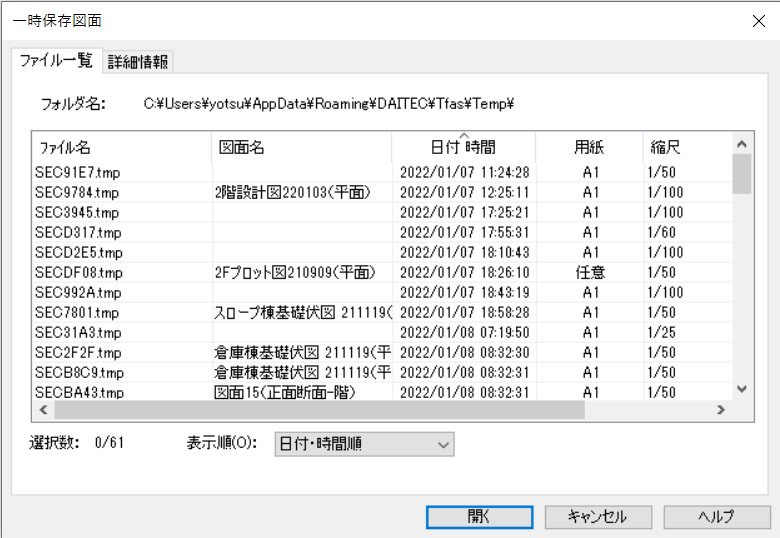
保存期間は初期設定の7日間だけでなく、30日や無期限など設定することが可能です。
しかし、保存先は通常パソコン内にするため、データ容量が大きくなりすぎるとパソコンの動作や保存できなくなるリスクがあるため要注意です。
ある程度頻繁にCADを使用する方であれば、7日間の設定でも全く問題ないと思います。
注意ポイントとして、リストに出てくる”「図面名」は「ファイル名」ではない”ので気を付けましょう。
「図面名」とは、新規に図面を作成・保存する際に出てくる設定画面の一番上に出てくるものになります。
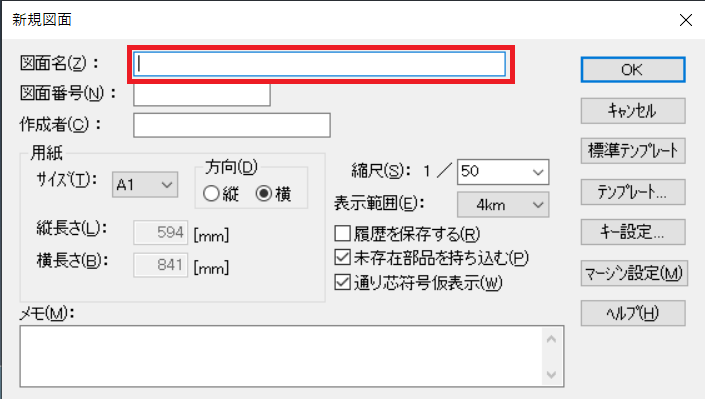
TFASを使用していると、この「図面名」や「図面番号」「作成者」の設定は行わなくてもあまり支障がないため設定しないかそのままの方が多いと思います。
ただ、建築図や設計図をそのまま流用したり保存すると、Auto CADなどで設定された「図面名」が残っていることがあります。
ファイルで”2階施工図”にしていても、元図が1階平詳図を利用して作成すると「図面名」が異なることがあります。
保存時間などから推測して、わからない場合はとにかく一度開いてみましょう。
基本的に同じファイル名のデータはバックアップ上でも上書き更新されていくので、同じファイルは1つしか残りません。
ここで第二の注意ポイント!
慌てて未保存で閉じてしまった際に、保存したかわからず同じ名前のデータを開いて確認した場合、
自動保存時間がくるとせっかく残っていた同一ファイル名のバックアップが上書きされてしまう恐れがあります。
保存したかわからない場合は、むやみにデータを開く前にTFASのみを立ち上げてバックアップを確認するか、ファイル名を変えてから立ち上げるようにしましょう。
・
TFASデータの復旧方法③
基本的なデータの復旧コマンドは①②で紹介した通りですが、もう一つ復旧手段があります。
例えばデータが重かったりTFASの処理が追い付かずTFASが強制終了した場合や、
パソコン上でエクセルなど別のソフトを使用してメモリオーバーでフリーズしてしまった場合などの対策です。
TFASが強制終了した場合は、慌てずにスタートメニューからTFASを空で開きましょう。
そうすると「前回異常終了」のウィンドウ画面が開き、復旧処理を行うことができます。
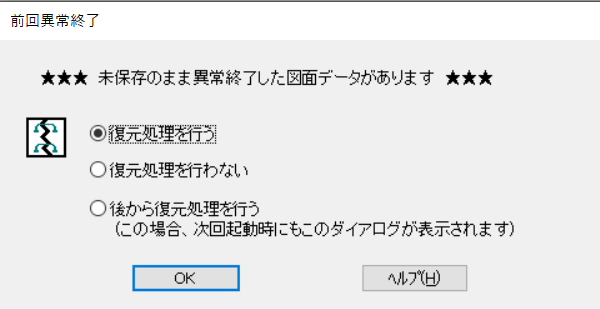
この場合、自動保存されたデータではなく、前回開いていた状態のデータをすべて復旧できる可能性があります。
スタート画面から開かなくてもTFASファイルを起動すれば同ウィンドウが表示されますが、
保存状態がわからないから「復旧処理を行わない」でデータを開き、やっぱり保存されていないので一度閉じて・・・と
手順をミスするとせっかくの「復旧処理データ」がなくなってしまう可能性があります。
まずは落ち着いてデータ復旧させましょう。
特にTFASがフリーズした場合、あえてTFASを強制終了させるのも一つの手です。
フリーズした際は、Ctrl+Alt+deleteキーで「タスクマネージャー」を起動します。
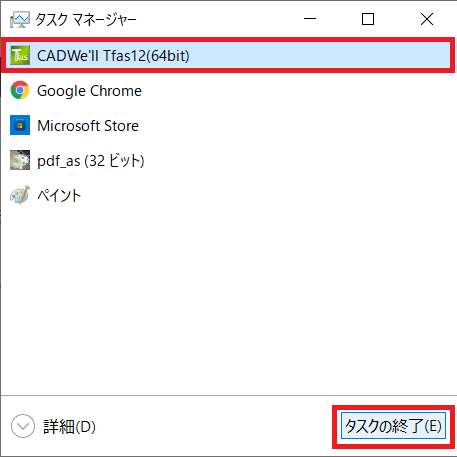
TFASを選択し、「タスクの終了」をするとTFASを強制終了することができ、再度起動すれば「前回異常終了」の画面を開くことができます。
バックアップを取っていても、自動保存までの作業分はどうしてもやり直しになってしまうため、
場合によっては強制終了した方がより作業直前の状態で復旧できる可能性があるので、一つの手段として覚えておきましょう。
・
いかがでしょうか?
普段TFASを触らない管理職の方がたまに図面を書くと、「保存せず消しちゃった!半日無駄にした!」といって諦める・・・
なんてことが無いよう、まずはTFASのイロハの”イ”として使う方みんなに知って頂ければと思います。


